

Technisches Setup
Dieser kurze Setup-Leitfaden hilft dir alles notwendige auf deinem Computer einzurichten, was wir für die nächsten Abschnitte benötigen. Hierzu müssen wir erstmal ein paar Anwendungen installieren.
Anforderungen
Die Anforderungen an euren Computer sind realtiv gering. So lange du einen halbwegs aktuellen Linux-, Mac- oder Windows-Rechner hast, sollte dies kein Problem darstellen. Du könntest sogar so etwas wie ein Raspberry Pi OS nutzen. Du benötigst aber die Rechte Software auf deinem Computer zu installieren. Solltest du diese Rechte nicht haben, bitte deinen Administrator dir die notwendige Software zu installieren. Nach der initialen Installation werden keine Admin-Rechte mehr benötigt.
Falls du auf einem Tablet oder etwas ähnlichem arbeitest, kannst du den p5js Web-Editor nutzen. Mit diesem kannst du die meisten Aufgaben erfüllen. Du brauchst aber eine konstante Internetverbindung und musst dir einen Account erstellen, um deine Projekte zu speichern.
Code Editor
Du kannst jeden beliebigen Code-Editor nutzen. In den Tutorial-Videos wirst du den Editor VS Code sehen. VS Code ist kostenloser, Open Source Code-Editor, welcher primär von Microsoft entwickelt wird. Über die letzten Jahre ist dieser zu einem der beliebtesten Code-Editor geworden. Deshalb gibt es mittlerweile eine große Pallete an zusätzlichen Erweiterungen, die einem die Arbeit mit Code erleichtern.
Falls du nicht VS Code benutzt, stelle bitte sicher das du einen "richtigen" Code-Editor nutzt. Microsoft Word, Apples TextEdit oder Windows Wordpad sind keine Code-Editoren. Diese Anwendunge erlauben ihren Nutzer*innen Text zu "stylen". Diese Styling-Parameter müssen in sogenannten Markup-Dokumenten abgespeichert werden und können nur mit bestimmten Anwendungen geöffnet werden. Mit einem Code-Editor kann man den "rohen" Inhalt einer Datei sehen und bearbeiten. Deshalb können wir auch beliebige Editoren nutzen, weil nur der "rohe" Inhalt bearbeitet wird, ohne eine zusätzliche Ebene der Interpretation und Verschachtelung.
1. VS Code und die Live-Server-Erweiterung installieren
VS Code kann hier heruntergeladen werden. Abhängig vom Betriebssystem ist VS Code auch über gängige Software-Stores kostenlos verfügbar.
Coding Assistants - ChatBots
In den letzten Jahren haben sich KI-gestützte Coding Assistants rasant weiterentwickelt. Moderne Systeme gehen deutlich über einfache ChatBots hinaus und fungieren zunehmend als aktive Entwicklungsassistenten (Agents), die Code schreiben, testen, debuggen und sogar ganze Projekte strukturieren können.
Zu den heute verbreiteten Formen gehören:
- Chatbasierte Systeme (z. B. ChatGPT, Claude)
- IDE-integrierte Assistants (z. B. GitHub Copilot, Cursor)
- Agent-basierte Systeme, die eigenständig Aufgaben ausführen können
Diese Systeme können viele assistive Aufgaben übernehmen – aber es ist weiterhin Vorsicht geboten.
Datenschutz & Sicherheit: Viele cloudbasierte KI-Dienste verarbeiten Eingaben serverseitig. Je nach Anbieter können Prompts und Code zur Modellverbesserung genutzt werden oder in Logs gespeichert bleiben. Gebt keine sensiblen Daten, Zugangsdaten oder proprietären Code ein, sofern keine klare Datenschutzvereinbarung besteht. Für sensible Kontexte empfiehlt sich der Einsatz lokaler Modelle oder dedizierter Enterprise-Lösungen.
Wie funktionieren moderne KI-Assistants?
Die Basis aktueller Systeme sind sogenannte Large Language Models (LLMs) bzw. zunehmend auch multimodale Foundation Models.
Diese Modelle:
- basieren auf neuronalen Netzarchitekturen (meist Transformer)
- werden mit extrem großen Text- und Code-Datensätzen trainiert
- können Sprache, Code und zunehmend auch Bilder, Audio und strukturierte Daten verarbeiten
Während des Trainings lernen sie statistische Zusammenhänge in Daten (Syntax, Semantik, typische Muster). Das Ergebnis ist ein Foundation Model, das anschließend weiter angepasst wird, z. B. durch:
- Instruction Tuning (Anweisungen verstehen)
- Reinforcement Learning (RLHF/RLAIF) (Antwortqualität verbessern)
- Tool Use / Function Calling (externe Systeme nutzen, z. B. Compiler, APIs)
Für Programmieraufgaben wurden viele Modelle gezielt auf Code optimiert (z. B. durch Trainingsdaten aus Open-Source-Repositories).
Möglichkeiten und Grenzen
Die Leistungsfähigkeit aktueller Systeme ist hoch – aber nicht unbegrenzt. Ein häufiges Missverständnis ist, dass diese Systeme „verstehen“, was sie tun.
Tatsächlich kombinieren sie statistische Muster, Trainingswissen und Kontextverarbeitung – ob das als „Verstehen“ gilt, ist wissenschaftlich umstritten.
Zentrale Risiken:
- Halluzinationen: plausibel klingende, aber falsche Antworten oder Code
- Veraltetes Wissen (ohne Zugriff auf aktuelle Datenquellen)
- Fehlende Laufzeitprüfung, wenn Code nicht ausgeführt wird
- Sicherheitsprobleme (unsicherer Code, z. B. Injection-Vulnerabilities)
- Overreliance: Nutzer*innen vertrauen Ergebnissen zu stark
LLMs generieren Code probabilistisch – nicht deterministisch korrekt.
Fazit:
Grundlegende Programmierkenntnisse bleiben essenziell, um:
- gute Prompts zu schreiben
- generierten Code zu verstehen
- Fehler zu erkennen
- Qualität und Sicherheit zu beurteilen
Beispielhafte Einsatzmöglichkeiten
- Fehlermeldungen analysieren und erklären
- Code generieren und bearbeiten
- Unit Tests erstellen
- Dokumentation schreiben
- ...
Ergebnisse immer prüfen und testen.
Werkzeuge
Cloud-basierte Systeme
IDE-Integration / Coding Assistants
Lokale Modelle & Tools
Lokale Nutzung ist deutlich besser geworden und erlaubt mehr Kontrolle über Daten:
Beliebte lokale Modelle (je nach Hardware):
- LLaMA 3 (Meta)
- Mistral / Mixtral
- DeepSeek Coder
- verschiedene Open-Source Code-LLMs
Lokale Modelle sind datenschutzfreundlicher, aber oft weniger leistungsfähig als große Cloud-Modelle.
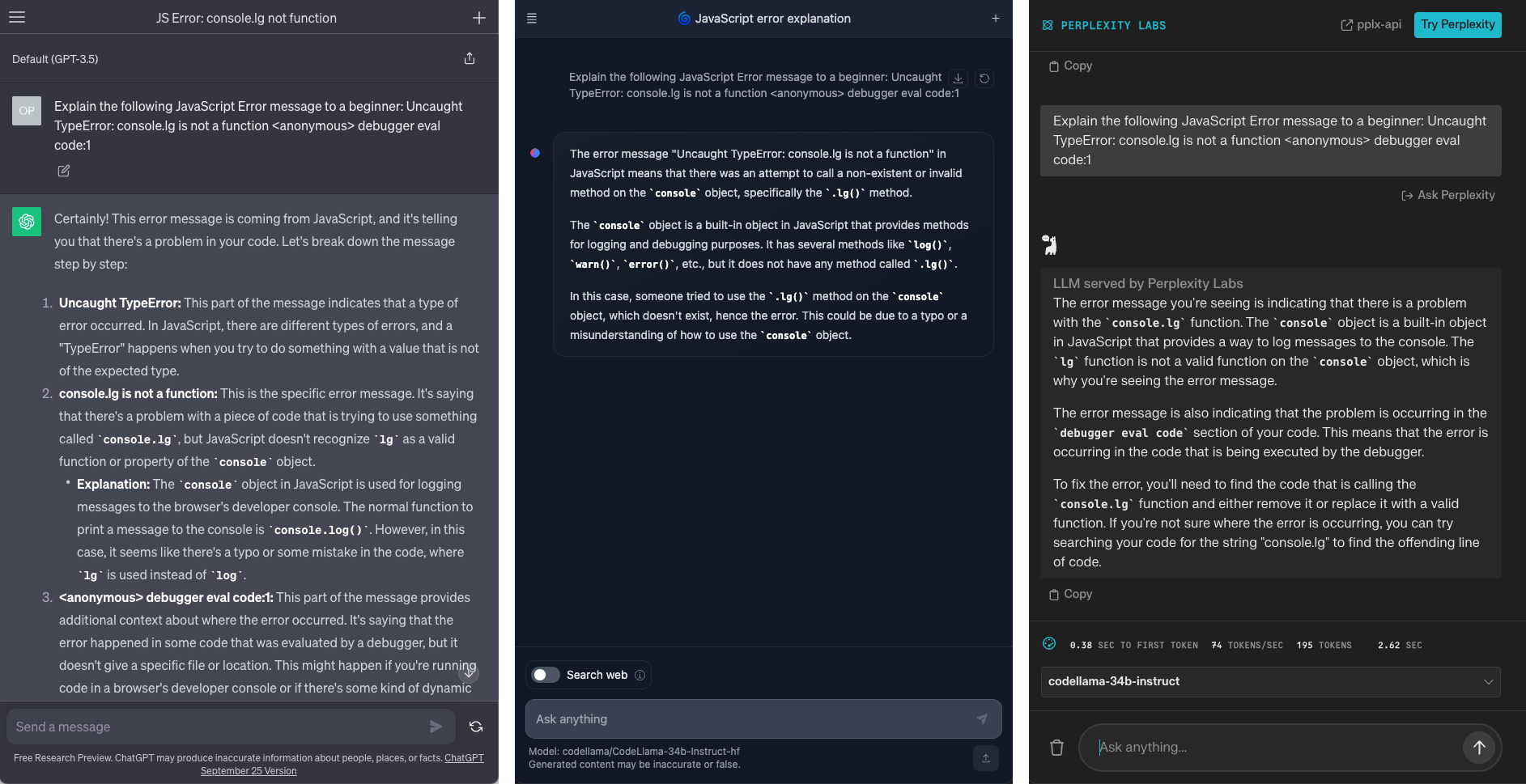
Beispiel
Versuche bei deinen Prompts so genau wie möglich zu Beschreiben was du brauchst, um den Kontext möglichst spezifisch zu machen. Um welche Programmiersprache geht es, was gibst du vor, was erwartest du als Ausgabe. Prompts in englisch zu schreiben funktioniert meist besser als auf deutsch.
Code
console.lg("Hello World")
Nutzereingabe:
Explain the following JavaScript Error message to a beginner: Uncaught TypeError: console.lg is not a function <anonymous> debugger eval code:1
ChatGPT Antwort:
Certainly! This error message is coming from JavaScript, and it's telling you that there's a problem in your code. Let's break down the message step by step:
-
Uncaught TypeError: This part of the message indicates that a type of error occurred. In JavaScript, there are different types of errors, and a "TypeError" happens when you try to do something with a value that is not of the expected type.
-
console.lg is not a function: This is the specific error message. It's saying that there's a problem with a piece of code that is trying to use something called console.lg, but JavaScript doesn't recognize lg as a valid function or property of the console object.
Explanation: The console object in JavaScript is used for logging messages to the browser's developer console. The normal function to print a message to the console is console.log(). However, in this case, it seems like there's a typo or some mistake in the code, where lg is used instead of log.
3.
In summary, the error message is telling you that there's a problem in your code where you're trying to use console.lg, which JavaScript doesn't recognize. You should double-check your code to make sure you're using the correct function, which is likely console.log().
GitHub
GitHub ist die weltweit größte Plattform um gemeinsam an Code zu arbeiten. GitHub basiert auf dem Versionierungssystem git. Alternative Plattformen die ebenfalls git nutzen, sind z.B. Bitbucket und GitLab. Viele von euch kennen wahrscheinlich Werkzeuge wie Google Docs. Der große unterschied zu solchen Kollaborations-Werkzeugen ist, dass man nicht in echtzeit parallel an Dokumenten arbeitet. Statt dessen erstellt man eine lokale Kopie der Dateien, bearbeitet diese und sendet die Änderungen dann zurück in die Cloud und git stellt sicher, dass die Änderungen mit möglichen Änderungen anderer kombiniert und synchronisiert werden. Dies kann dann auch manchmal zu sogenannten merge conflicts führen. Dann muss man git unterstützen und entscheiden, welche Änderungen übernommen und welche gelöscht werden sollen. Jedes Projekt wird in einem sogenannten Repository oder kurz Repo verwaltet. In diesem Seminar nutzen wir git primär um eine Kopie des Code-Repos zu erstellen, damit ihr darauf aufbauen üben könnt. So könnt ihr alle Code-Beispiele nutzen und müsst euch gleichzeitig keine Sorge machen, dass ihr etwas kaputt machen könntet.
CLI LINKLIST
Es gibt zwei Möglichkeiten das git- bzw. GitHub-System zu nutzen: Die GitHub Desktop App und die Kommandozeile (CLI).
GitHub Desktop App (empfohlen)
Wenn du git und GitHub zum ersten Mal nutzt, ist es sehr empfehlenswert erstmal mit der Desktop App zu starten. Die grafische Benutzeroberfläche leitet dich durch die verschiedenen Aufgaben, ohne dass man sich direkt alle Kommandos merken muss.
1. GitHub Desktop installieren
Die Anwendung kann hier heruntergeladnen und dann installiert werden. GitHub Desktop installiert auch die git-CLI (siehe unten).
GitHub Command Line (optional)
Die GitHub oder besser git Kommandozeilenschnittstelle (CLI) ist noch wesentlich mächtiger als die Desktop App und hat mehr funktionen, dafür muss man sich aber alle Kommandos merken und diese manuell eingeben.
1. Die git CLI installieren
Eine Installationsanleitung für Windows, Mac und Linux gibt es hier.
2. GitHub CLI installieren
Github hat eine erweiterte CLI, die z.B. dabei hilft sich bei GitHub zu authentifizieren. Eine Installationsanleitung gibt es hier.
Wichtiger Hinweis für GitHub Forks
Den Fork den du von unserem Code-Repo erstellst ist öffentlich. Dies bedeutet, dass jeder sehen kann was du an diesem Code zurück in die Cloud pushst. Achte also bitte darauf, dass du keine geheimen Informationen in deinem Repo ablegst. Die Idee dahinter, dass das Repo öffentlich ist, ist das die Teilnehmer*innen sich im Laufe des Kurses auch gegenseitig über die Schulter schauen können. Außerdem kann ich euch so auch einfacher bei euren Projekten unterstützen. Wenn es dich stört, dass andere deinen Code sehen können, dann lösche das Repo einfach nachdem das Semester vorbei ist.
Einen Fork aktualisieren
Es ist sehr sehr wahrscheinlich das du folgendes nicht im Rahmen dieses Seminars benötigst.
Wir erstellen einen sogenannten "Fork" des original Code-Repos. Der "Fork" und das Original sind technisch immer noch miteinander verbunden. Sollte ich im Laufe des Seminars Änderungen am Repo vornehmen, könnt ihr euch diese Änderungen in euer persönliches Repo herunterladen. Hierfür müssen wir allerdings die oben erwähnte CLI nutzen. Um die CLI für ein Repo zu öffnen, einfach in der Desktop App, Rechts-Klick auf ein Repo klicken. In VS Code kann man auch ein neues Terminal öffenen (Menu > Terminal > New Terminal). Gebe dann folgende Kommandos ein (drücke Enter nach jeder Zeile):
git fetch upstream
git checkout main
git merge upstream/main
git push
Es kann passieren, dass es nach Zeile 3 einen "merge conflict" gibt. Wenn dem so ist, gehe zurück in die GitHub Desktop App, die App wird dir aufzeigen, welche Dateien du dir genauer anschauen musst.
Note: Wenn du etwas ähnliches mit einem anderen, älteren Repo machst, wirst du feststellen, das Zeile 2 und 3 des Fork-Updates einen Fehler produzieren. Dies liegt daran, dass der Hauptstrang, früher nicht main sondern master hieß. GitHub hat diese Benamung vor einiger Zeit geändert.
Los gehts
Nachdem wir nun alles eingerichtet haben, kann es nun losgehen...